Einführung #
Ich besitze einen Anycubic Kobra 3 Max und mochte den Ansatz des Druckers mit „Closed Source“ im Vergleich zu anderen Anbietern wie Prusa schon immer nicht.
Die Anycubic-Mobil-App hat viele Schwächen, die Übersetzungen sind schlecht und die Funktionen sind eingeschränkt.
Etwas wie die OctoApp wäre wesentlich angenehmer – also dachte ich, es müsste möglich sein, meinen Drucker ein wenig „Open Source“ zu machen, damit er sich mehr wie mein eigener anfühlt.
Nach etwas Recherche bin ich auf „Rinkhals“ gestoßen. Damit kann man OctoApp, Orcaslicer, eine praktische Weboberfläche und viele weitere Funktionen wie das Einbinden einer NFS-Freigabe oder Fernzugriff auf das Display des Druckers nutzen.
Diese Anleitung fasst das Setup von Rinkhals auf meinem Kobra 3 Max zusammen – der Einrichtungsprozess ist bereits gut auf dem Rinkhals-GitHub beschrieben, aber ich wollte noch ein paar zusätzliche Schritte, Optionen und Tipps ergänzen.
Aus dem offiziellen README:
Mit Rinkhals behältst du alle Standard-Anycubic-Funktionen (Druckbildschirm, Anycubic-Tools, Kalibrierung, …) und bekommst noch mehr, zum Beispiel:
- Mainsail, Fluidd (mit Moonraker)
- USB-Kamerafunktion in Mainsail, Fluidd
- Drucke aus Orca werden auf dem Druckbildschirm angezeigt
- SSH-Zugriff zur Anpassung (Benutzer: root, Passwort: rockchip)
- OTA-Updates für Rinkhals
- App-System (OctoEverywhere, Cloudflare, Tailscale, …)
Rinkhals-Setup #
Gehe zu GitHub und lade die neueste Rinkhals-Version für den Kobra 3 Max herunter (zu finden hier: GitHub – Rinkhals Releases).
Die folgenden Schritte sind aus dem offiziellen README übernommen, da sie dort bereits perfekt beschrieben sind:
Es gibt zwei Möglichkeiten, Rinkhals zu installieren:
- Verwende das mitgelieferte Rinkhals-Installationsprogramm (heißt install-*.swu)
- Installiere die rohe SWU-Datei direkt (heißt update-*.swu)
In beiden Fällen musst du:
- die Datei „update-k3m.swu“ aus den „Assets“ der neuesten Version herunterladen (k3m = Kobra 3 Max)
- die heruntergeladene SWU-Datei in update.swu umbenennen
- sie in ein Verzeichnis namens aGVscF9zb3Nf auf einen FAT32-USB-Stick kopieren (MBR, GPT wird nicht unterstützt)
- den USB-Stick in deinen Drucker stecken
- der Drucker erkennt die Datei und sollte in den nächsten 20 Sekunden mit der Installation beginnen
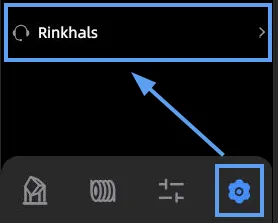
- nach der Installation findest du auf deiner Touch-Oberfläche beim Einstellungs-Symbol einen neuen Button namens „Rinkhals“:
-
Die Web-Oberfläche verwenden (Moonraker) #
- Du kannst dich nun bereits über die IP-Adresse deines Druckers mit Moonraker verbinden.
- Um deine aktuelle IP-Adresse zu finden, stelle sicher, dass der Drucker mit dem WLAN verbunden ist.
- Nach der Verbindung findest du deine aktuelle IP über das Einstellungs-Symbol, wenn du auf „Geräteinformationen“ klickst:
-
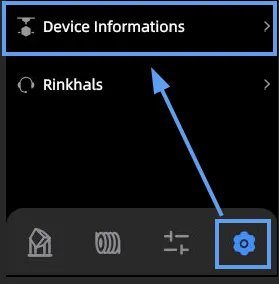
- Öffne dann „Druckerinformationen“, und du siehst unten die IP-Adresse (Wi‑Fi IP Address).
- Aktiviere in diesem Schritt auch den „LAN-Modus“. Wenn sich der Drucker im LAN-Modus befindet, kannst du direkt aus Orcaslicer drucken und den Druck trotzdem weiterhin auf dem Bildschirm des Druckers sehen. Wenn dies nicht aktiviert ist, werden die aktuellen Druckstatistiken nicht auf dem Bildschirm angezeigt!
- Öffne die Weboberfläche in folgendem Format in deinem Browser, zum Beispiel http://192.168.178.123. (verwende DEINE IP).
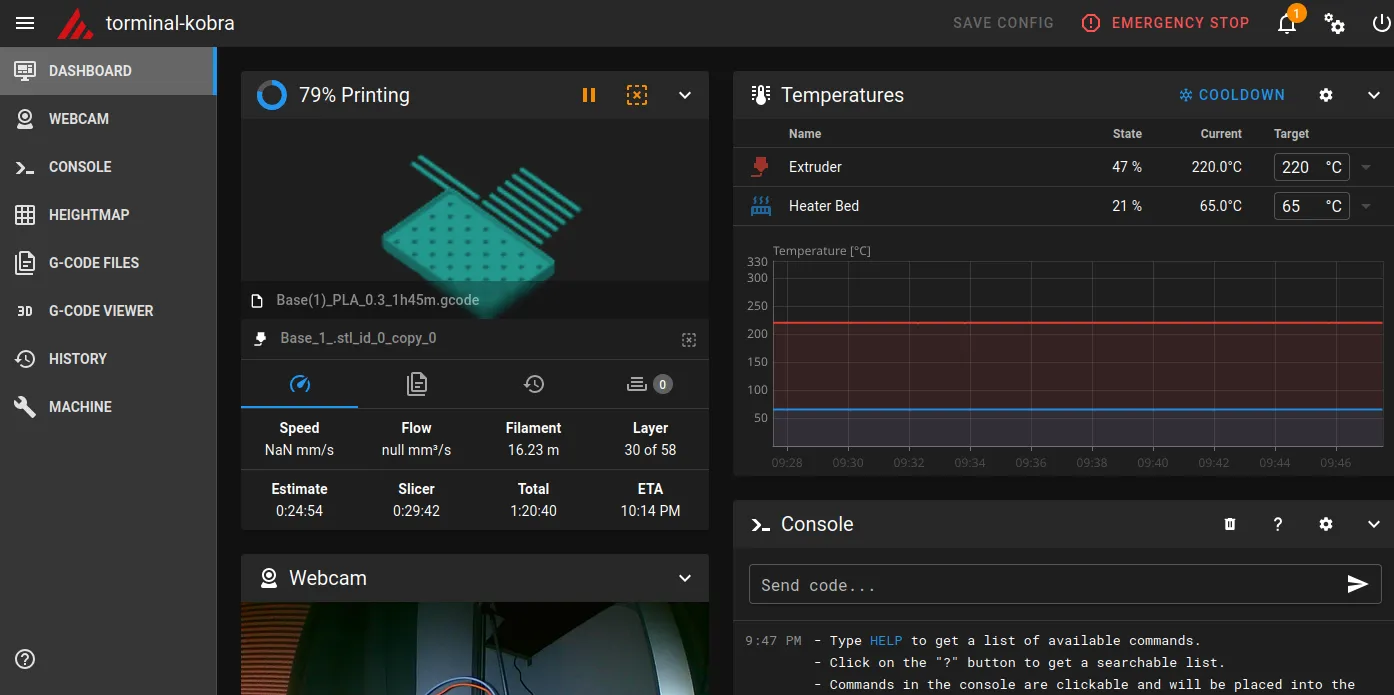
- Willkommen in deiner neuen Oberfläche:
Mit Orcaslicer verbinden #
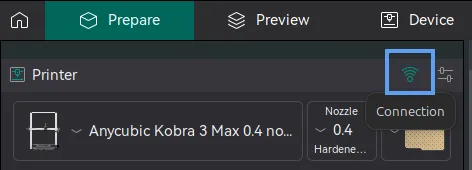
- Um den Drucker mit Orcaslicer zu verbinden, öffne Orcaslicer und klicke im Bereich des Druckers unter „Vorbereiten“ auf das Symbol „Verbindung“:
-
- Gib die IP-Adresse deines Druckers und die Web-URL ein (die URL, über die du zu Moonraker gelangst):
-
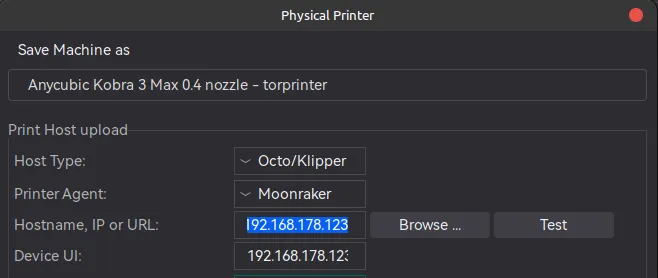
- Klicke auf „Test“, um die Verbindung zu prüfen.
- Wenn alles erfolgreich ist, kannst du nun .gcode-Dateien an deinen Drucker senden und direkt mit dem Drucken beginnen.
- Hinweise:
- Wenn du direkt aus Orcaslicer druckst, sind Nivellierung oder Flusskontrolle nicht verfügbar. Nutze stattdessen den Upload und starte den Druck über den Drucker, damit diese Optionen verfügbar sind.
- Falls das Anycubic-Kobra-3-Max-Druckerprofil in Orcaslicer nicht verfügbar ist, aktualisiere auf eine neuere Version (ich verwende zum Zeitpunkt dieses Leitfadens 2.4.2). Der K3M wurde erst kürzlich hinzugefügt.
- Orcaslicer hat seit Version 2.3.2 ein Problem, bei dem Drucke bei „preparation:Parsing“ hängen bleiben. Ich habe dazu eine Anleitung geschrieben: torminal.com/K3M Parsing fix
Mit OctoApp verbinden #
Lade OctoApp aus dem App Store herunter:
- Öffne die App auf deinem Gerät
- Wähle „Klipper“ aus den Verbindungsoptionen:
-
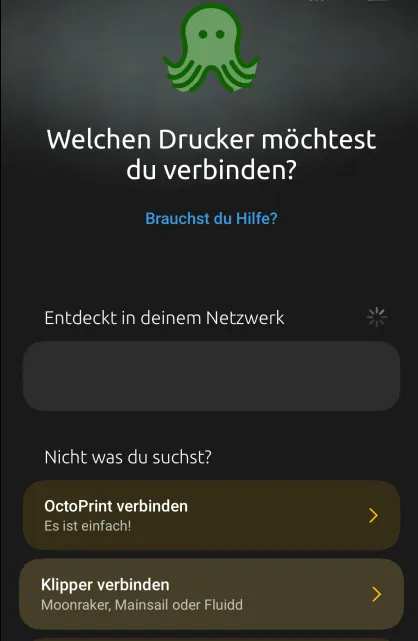
- Gib die IP deines Druckers ein (wie zuvor für die Weboberfläche von Moonraker):
-
- Nach kurzer Zeit sollte die Verbindung hergestellt sein, und du gelangst in die OctoApp-Oberfläche:
-
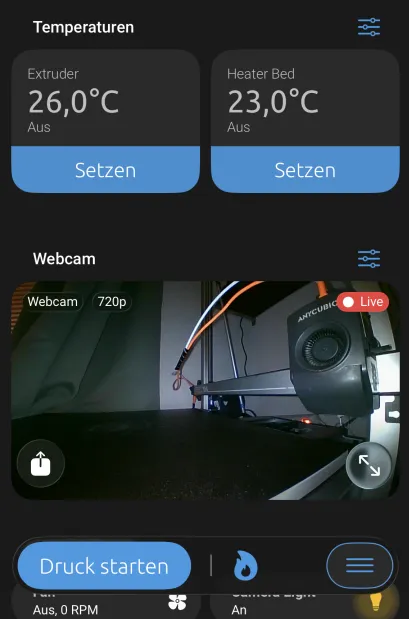
- Jetzt kannst du ein wenig herumprobieren! In meinem Fall nutze ich vor allem die Webcam oder starte Drucke aus der Ferne, wenn ich nicht zu Hause bin.
- Tipps:
- Um von unterwegs bzw. außerhalb deines Heimnetzwerks auf deinen Drucker zuzugreifen, brauchst du ein VPN. Alternativ ist Tailscale auch für Rinkhals verfügbar.
- Du kannst alle verfügbaren .gcode-Dateien auf dem Drucker drucken.
- Es ist auch möglich, Gcode über die App auszuführen, zum Beispiel um Auto Bed Clearing zu nutzen (Druck vom Bett mit dem Druckkopf lösen; Anleitungen findest du online).
Fernanzeige einrichten #
Es ist auch möglich, per VNC eine Verbindung zum Display des Druckers herzustellen. Du musst es zuerst in den Rinkhals-Optionen auf dem Drucker aktivieren:
- Öffne wie zuvor die Rinkhals-App auf dem Drucker
- Klicke auf „Apps verwalten“
- Setze ein Häkchen bei „50-remote-display“
-
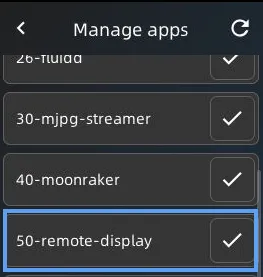
- Jetzt kannst du über den Browser auf das Display zugreifen. Öffne die IP deines Druckers auf Port 5800, zum Beispiel: http://192.168.178.123:5800/ (Verwende erneut DEINE IP!).
Home-Assistant-Integration #
Du kannst den Drucker über Moonraker in Home Assistant integrieren. Sehr nützlich ist die Einbindung der Webcam in dein Dashboard:
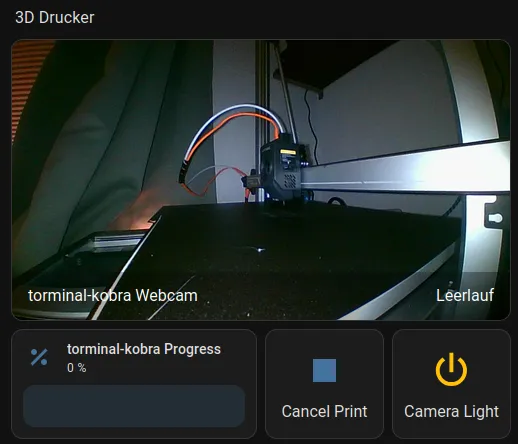
Ich habe außerdem einen Fortschrittsbalken für den aktuellen Druck, einen Notfall-Button „Druck abbrechen“ und einen Schalter für das Kameralicht hinzugefügt. Über die Integration stehen viele Statistiken zur Verfügung!
Einrichtung nach der offiziellen Anleitung:
Die Installation erfolgt innerhalb von HACS (Home Assistant Community Store). Wenn du HACS nicht hast, musst du es vor dem Hinzufügen dieser Integration installieren. Die Installationsanleitung findest du hier.
- Sobald HACS installiert ist, suche nach moonraker
- Wechsle in HACS zum Reiter „Integrationen“, klicke auf „Explore & Download“ und suche dort nach der Integration „Moonraker“.
- Wähle im nächsten Bildschirm „Download“. Sobald der Download abgeschlossen ist, starte Home Assistant neu.
Klicke in der Seitenleiste auf „Konfiguration“, dann auf „Geräte & Dienste“. Klicke auf das +-Symbol, um „Moonraker“ zu deiner Home-Assistant-Installation hinzuzufügen.
- Gib den Host oder die IP deiner Moonraker-Installation ein.
- Ändere den Port deines Druckers, wenn du nicht den Standardport 7125 verwendest.
- Gib optional deinen API-Schlüssel ein, falls Moonraker einen benötigt.
- Gib optional den Namen deines Druckers an, wenn du nicht den Hostnamen deiner Moonraker-Installation verwenden möchtest.
Hilfe – ich habe etwas kaputt gemacht #
Wenn etwas schiefgeht und du deinen Drucker zurücksetzen musst, stellt Rinkhals freundlicherweise die Standard-Firmwares für den Drucker auf Firmwareforge bereit: rinkhals.firmwareforge.org
Du kannst sie so installieren, wie du Rinkhals installiert hast. Weitere Informationen findest du hier: Installation und Firmware-Updates
Fazit und weitere Möglichkeiten #
Rinkhals bringt die Freiheit der Open-Source-Community perfekt auf den K3M. Neben den hier gezeigten Optionen gibt es noch viele weitere Möglichkeiten, den Drucker zu verbessern - hier ein paar Anregungen:
- Obico (früher TheSpaghettiDetective): automatische Spaghetti-Erkennung für deine Drucke, funktioniert mit Moonraker. Mehr Informationen: GitHub – Obico
- Mehr Apps für Rinkhals: GitHub – Rinkhals.Apps
- Kann im App Store direkt in Rinkhals selbst installiert werden
- WebUI für Rinkhals (Verwaltung des ACE Pro): GitHub/Rinkhals.WebUI
- Timelapse für Rinkhals-Drucke: GitHub/rinkhals-timelapse
- Spoolman: Behalte den Überblick über dein Lager an 3D-Druck-Filamentspulen. Integriert sich mit Moonraker: GitHub/Spoolman
Bitte beachte, dass ich die meisten dieser Optionen bisher noch nicht getestet habe. Ich werde diesen Leitfaden weiter ausbauen, je mehr ich damit arbeite.
Wenn du Probleme bemerkst oder etwas zu diesem Leitfaden hinzufügen möchtest, hinterlasse gern unten einen Kommentar (keine Registrierung erforderlich).